手动添加监控设备时云 ID 和密码怎么填
二维码磨损、设备在远端拿不到手、或者只想把一台已配好网的设备挂到自己账号下,这些场景都轮到「手动添加」出场。它只依赖两样东西:云 ID 和设备密码。
云 ID 是什么、去哪查
云 ID 是设备在云平台上的唯一编号,天视通方案的每台设备出厂都有。查询位置按设备形态分:
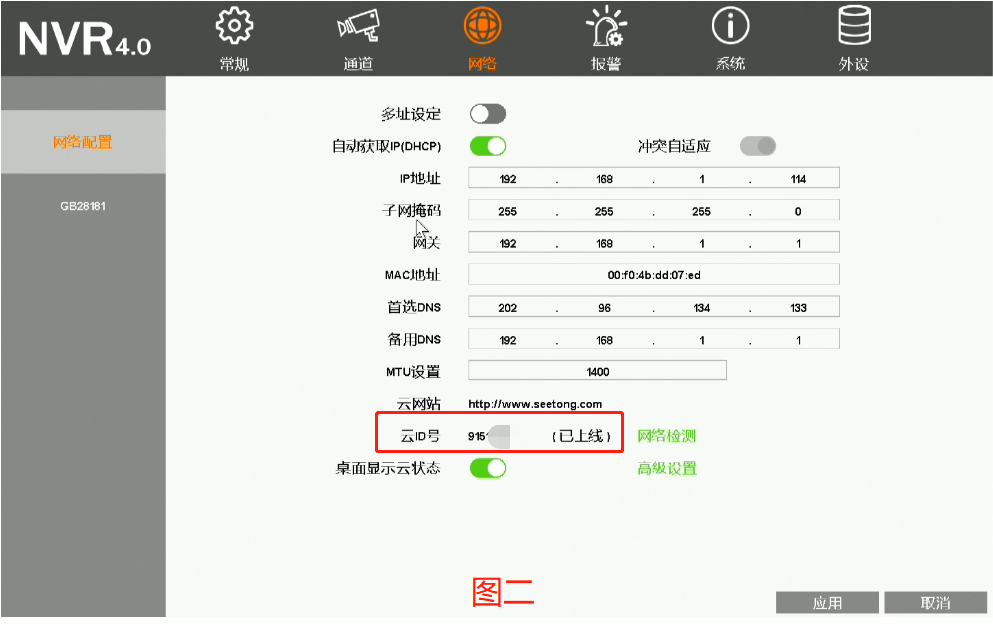
- 录像机:接显示器进本地界面,在网络配置页能看到「云 ID 号」,旁边括号标注「已上线」说明云连接正常。
- 摄像机:机身标签上的二维码下方通常印着一串数字 ID;也能在旧账号的设备详情里查到。
- 外接显示屏的录像机:屏幕系统信息页同样有。
注意 ID 只是一串数字(帮助中心的示例格式类似 6729718 这样),别把二维码整个内容当 ID 输进去。
设备密码是哪一个
这是手动添加最容易搞混的地方——设备密码不是你的 App 登录密码,而是设备激活时设置的云密码:
- 新设备首次使用时设置过「设备密码」,那个就是。
- 录像机默认用户名一般是 admin;如果密码忘了,录像机可以通过屏幕上的临时密码二维码找回来,方法见 忘记密码的找回办法。
- 密码错误时 App 会明确提示「设备用户名或密码错误」,此时重新核对即可,别反复试错触发锁定。
手动添加四步
- 设备列表页点「+」,进入添加设备。
- 切到「添加方式」页签,选「手动添加」(描述为输入设备和二维码添加设备)。
- 依次填入云 ID、设备用户名(默认 admin)和设备密码。
- 点「添加」,等列表里出现该设备并显示在线。
前提条件别忘了
手动添加连的是云端,所以设备本身必须已经联网在线。一个没插网线、没配过 WiFi 的裸机,云 ID 输得再对也加不上——这种设备老老实实先走扫码配网主线(见 第一次添加摄像头)。反过来,如果设备显示「已上线」却加不上,优先怀疑密码错或设备被别的账号绑着,后者需要原账号解绑或恢复出厂。