第一次添加监控摄像头的完整流程演示
新摄像头开箱后,第一次添加是最容易卡住的一步——不是 App 难用,而是配网这件事本身有几个隐含前提。这篇按主流的扫码添加主线走一遍,途中每个可能翻车的点都标出来。
前置检查:三件事先确认
- 设备通电且完成启动。多数无线机启动后会转动镜头、发出「等待配置」或「滴滴滴」提示音,听到声音再往下走。
- 手机连的是 2.4G WiFi。无线摄像机走 WiFi 配网,双频路由器要确认手机没挂在 5G 频段上;4G 机型跳过这步(见 4G 机型添加)。
- 蓝牙、定位权限已给。部分安卓手机扫描附近设备需要定位权限,配网失败时先检查这里。
扫码添加五步走
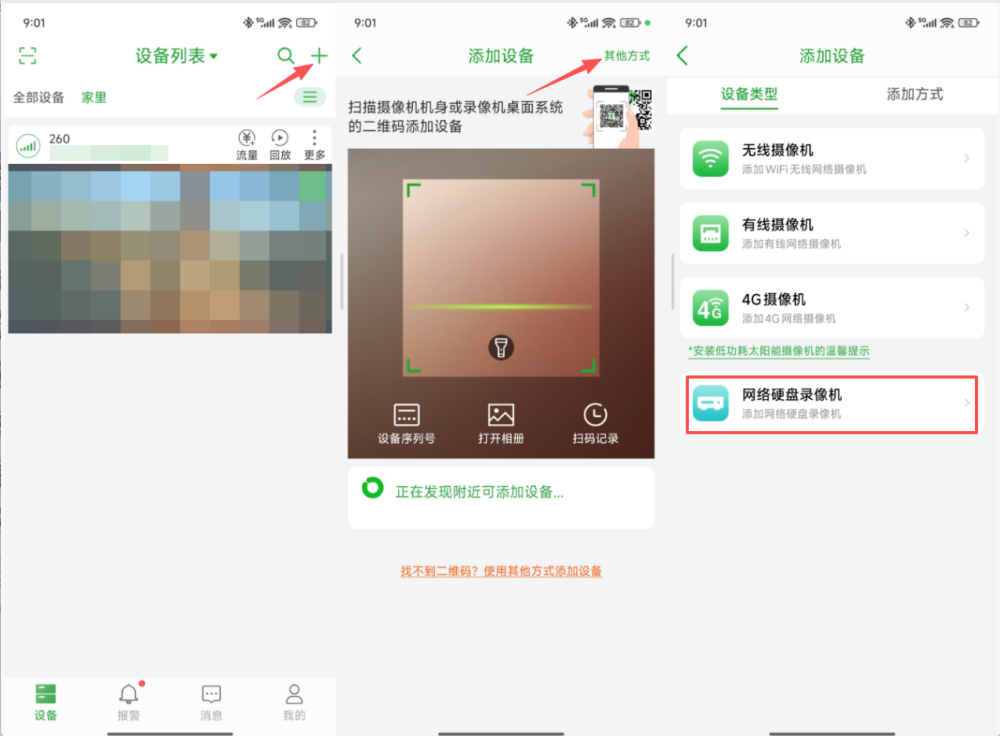
- 打开 App 进入设备列表页,点右上角「+」。
- 选择「设备扫码添加」,对准机身上的二维码(通常在机身、底座或说明书上)。
- 确认设备已启动,点「下一步」。
- 输入当前 WiFi 的密码——注意是路由器的密码,不是设备上的什么码。
- 等待设备上线,列表里出现带「在线」标记的画面即成功。
部分机型支持声波配网(手机把 WiFi 信息用声音「说」给摄像头听),操作细节见 无线摄像机的 WiFi 声波配网。
添加成功后的界面长什么样
设备列表是按分组堆叠的卡片,每张卡片右上角有「在线/离线」角标,点缩略图直接进实时画面。卡片右上的工具条里有充值、分享、设置等入口,具体每个按钮干什么,见 实时预览界面各按钮是什么。
扫码失败的高频原因
| 现象 | 多半是这个原因 | 处理 |
|---|---|---|
| 一直转圈不上线 | WiFi 是 5G 频段 | 手机改连 2.4G 重新配 |
| 输完密码没反应 | 密码含特殊字符或输错 | 换简单密码试,或仔细核对 |
| 提示设备已绑定 | 二手设备或演示机 | 需原账号解绑或恢复出厂 |
| 搜不到设备 | 权限没给全 | 检查定位/附近设备权限 |
扫码扫不出来还有后手:添加方式页签里藏着 AP 热点、局域网、手动添加等备选路线,见 五种添加方式总览。