监控画面分割与十六路同屏的用法
单屏看一个画面只是基础,这个客户端的核心卖点是多通道同时预览:把多个摄像头塞进一块屏幕,一眼扫完全部点位。
画面分割怎么切
进多画面模式后,通过画面布局切换可以在 1 分屏、4 分屏、9 分屏、16 分屏之间切换:
- 16 通道同屏是官方标称的上限,适合设备多的店铺和厂区。
- 手机竖屏时 4 宫格以上的画面单格会比较小,建议配合横屏使用——横竖屏切换也是预览页的标准功能,手机横过来画面自动铺满。
- 点任意单格可放大到全屏,再退回网格。
每一格的缩略图逻辑
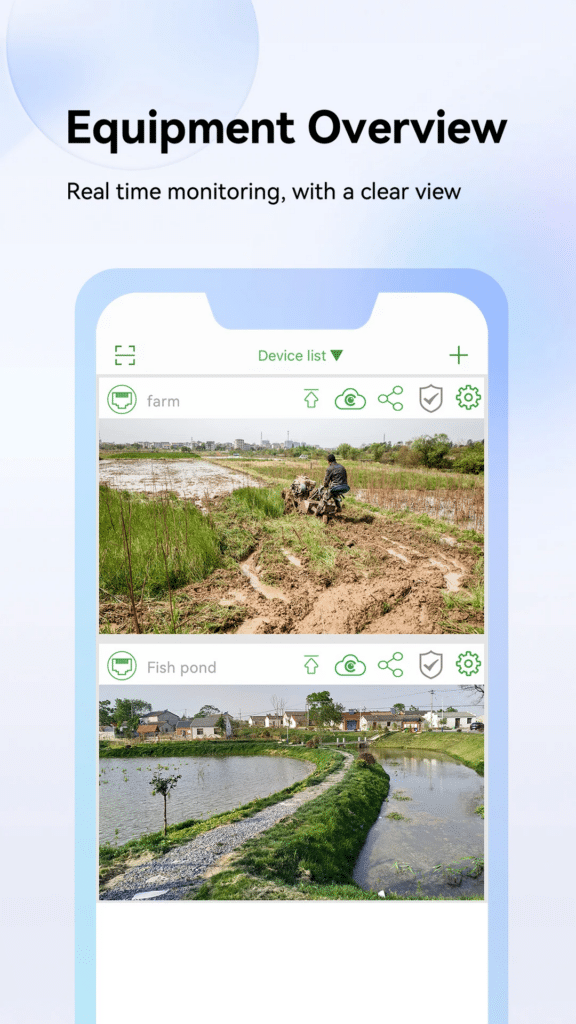
设备列表里的缩略图并不是静止的占位图。应用宝介绍中提到「3 秒设备预览联动」,列表会自动轮换拉取各设备的实时快照,所以在列表页扫一眼,就能大致知道每路画面现在的状态。这个设计在设备多的时候特别省时间——不用挨个点进去才知道门口有没有人。
网络环境与播放模式
客户端支持「不同网络环境播放模式选择」,这是很多用户忽略的实用设置:
- WiFi/宽带环境:可以开高码流,享受全画质。
- 4G/5G 移动网络:建议切省流模式,多画面同屏时尤其明显——16 路高清同拉对上行下行都是压力,卡顿多半出在这。
- 弱网环境:单画面 + 低码流是最稳的组合。
多画面卡顿的排查顺序
- 先把布局从 16 分屏降到 4 分屏,看是否立刻流畅——是,就是带宽问题。
- 检查手机自身网络(测一下当前网速)。
- 同一录像机下多路卡顿,可能是录像机上行带宽不足,参考 通道掉线与网段处理。
- 单路持续卡顿则偏向该设备自身网络,见 摄像头离线排查。
想全自动盯着所有点位,把画面分割和轮巡组合起来用,见 轮巡功能自动循环看设备。