添加监控设备的五种方式总览与选择建议
设备类型页签旁边还有一个「添加方式」页签,那里藏着全部五条添加路线。扫不上二维码的时候,换路线比反复重试有用得多。
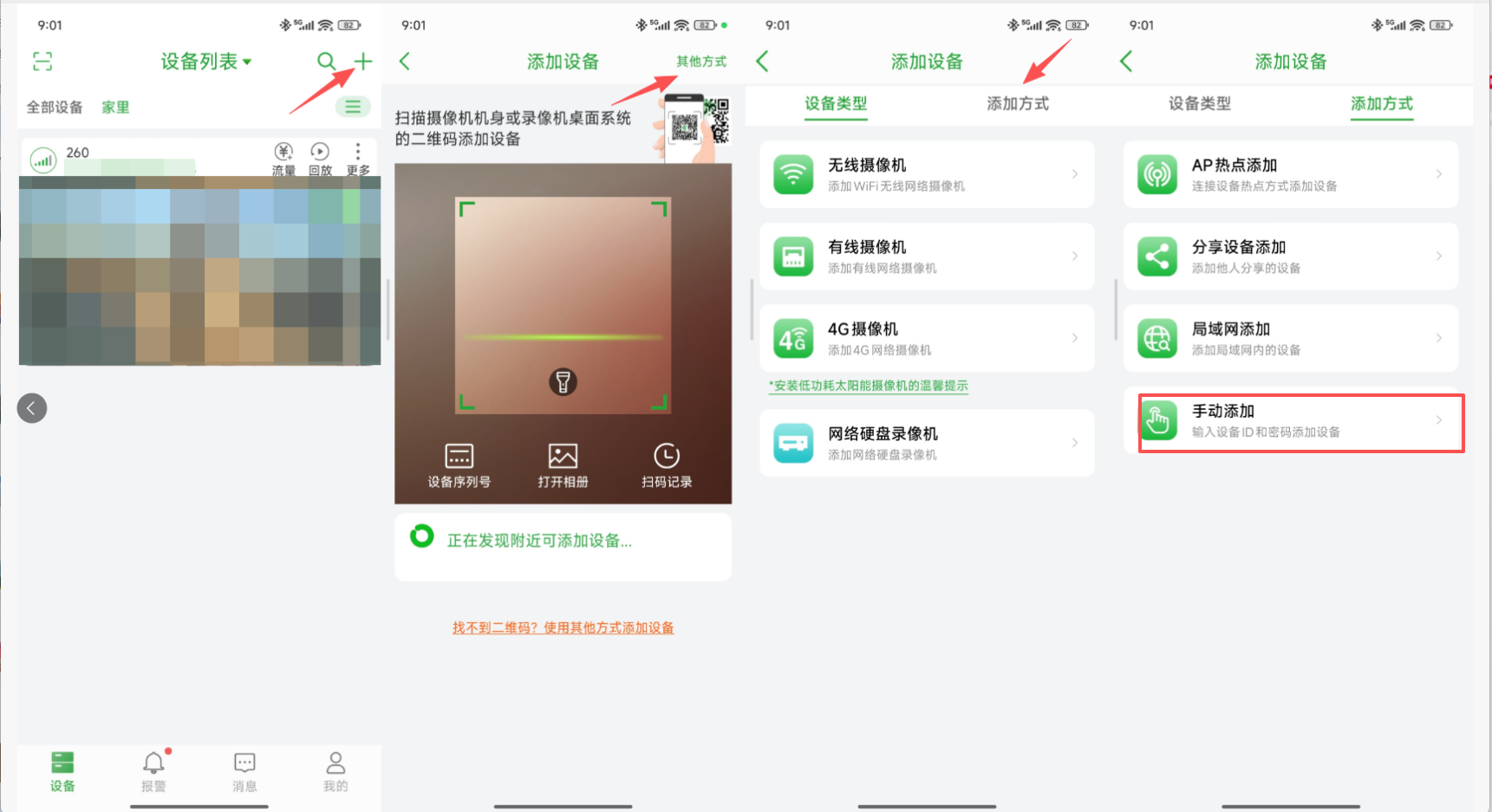
五种方式一览
| 方式 | 入口描述 | 适用场景 |
|---|---|---|
| 设备扫码添加 | 默认主线,扫机身二维码 | 绝大多数新设备,首选 |
| AP 热点添加 | 手机直连设备发出的热点 | 新 WiFi 环境、声波配网失败 |
| 分享设备添加 | 输入别人生成的分享码 | 你是家人/同事,设备在别人账号里 |
| 局域网添加 | 同一 WiFi 下自动搜索 | 录像机、有线设备的快速接入 |
| 手动添加 | 输入设备云 ID 和密码 | 二维码磨损、设备在远端 |
怎么选
- 新买设备第一次配网:走扫码。它会引导你完成 WiFi 配置,是最不容易漏步骤的路线。
- 设备配过网、只是换个账号挂:走手动添加,输云 ID 和密码就行,见 云 ID 和密码怎么填。
- 加录像机:优先扫码(扫录像机屏幕上的码)或局域网搜索,见 添加录像机的三种方式。
- 家人想看你的摄像头:不需要把账号密码给对方,用分享功能生成分享码,见 分享设备给家人。
- 扫码加不上、声波也不行:试 AP 热点添加——手机连接设备自己发出的热点直配,绕开路由器环节。
一个容易忽略的细节
添加界面底部有一行「正在发现附近可添加设备…」,这是局域网发现机制在工作。同一 WiFi 下有多台天视通方案设备时,它们会被自动列出来,点选即可,不用逐台扫码。这个机制对多摄像头家庭很友好,也解释了为什么「明明没扫这台的码它却出现在列表里」——不是串了,是发现了。
添加后改名与归组
无论走哪条路线,添加完成后建议第一时间做两件事:改成有辨识度的设备名(默认是一串数字 ID),归入合适的分组(比如「家里」「店里」)。设备多了以后这两步决定列表好不好用,操作见 设备分组与排序管理。