添加监控录像机的三种方式与固件要求
录像机和摄像机不一样:它本身是一台小电脑,带自己的系统和屏幕接口,添加逻辑也完全不同。官方帮助中心给的前提很明确——录像机必须接入有线网络,然后才有下面三种加法。
方式一:扫录像机屏幕上的二维码
新的天视通方案录像机接上显示器后,屏幕上会显示二维码。打开手机客户端点「+」,选择添加网络硬盘录像机,对准屏幕扫码即可。这是最快的一条路,也是官方视频教程主推的方式。
方式二:局域网搜索添加
手机连接录像机所连的同一个路由器的 WiFi,走局域网添加,App 会自动搜出网内的录像机。适合二维码显示不出来、或者设备在机房够不着的场景。
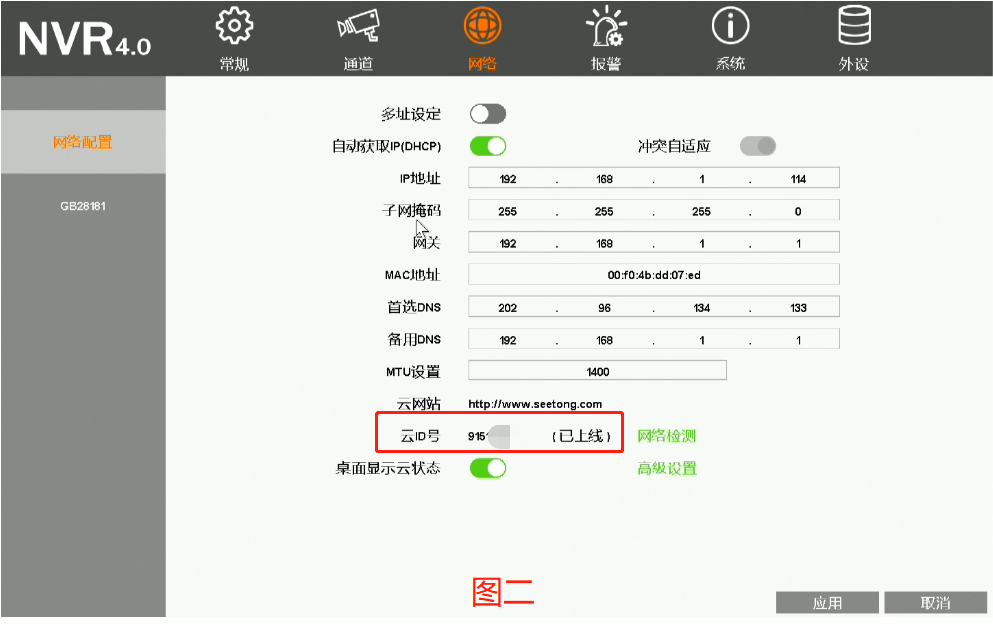
方式三:云 ID 手动添加
老版本录像机可能没有屏幕二维码,就走手动添加:
- 在录像机连接的显示器上进入系统界面,找到「云 ID 号」(本地界面在网络配置页能看到,图中标注了位置)。
- 记下这个云 ID 和设备密码(激活时设置的云密码,默认用户名一般是 admin)。
- 打开手机客户端,选择手动添加,输入云 ID、用户名和密码。
- 点「添加」,等待设备上线。
三个高频失败点
| 提示/现象 | 原因 | 处理 |
|---|---|---|
| 设备用户名或密码错误 | 录像机系统密码被改过 | 在设备列表点帮助按钮重新输入正确密码,或删掉重新添加 |
| 搜索不到录像机 | 手机和录像机不在同一网段 | 确认两者连同一个路由器,或检查路由器是否开了 AP 隔离 |
| 添加成功但通道黑屏 | 摄像头密码与录像机不匹配 | 见 通道掉线与网段不一致处理 |
分享前的固件前提
如果这台录像机后续要分享给家人看指定通道,需要固件升级到 4.5.9.3 及以上版本,并且是完全恢复出厂之后的状态。分享的具体操作见 分享设备给家人。
录像机通道相关的设置(比如关掉某通道的声音监听)在 对讲与监听 里有说明。