监控设备列表的分组排序与置顶管理技巧
一两个摄像头时设备列表随便放都能找,当家里加到四五个、店里上了录像机挂十几个通道后,列表管理就从「无所谓」变成「刚需」。这个客户端在 8.3.0.4 版本起加入了设备分组、快速预览与批量分享等管理能力。
建分组的思路
添加设备时或之后都可以把设备归组。列表页顶部会显示「全部设备」以及各分组标签(比如截图里的「道路」「店里」)。分组名建议按位置或用途起,而不是按设备型号:
- 家用:「家门口」「客厅」「车库」「老人房」。
- 店铺:「收银台」「货架区」「后门」「仓库」。
- 农场鱼塘:「大棚」「池塘」「大门」。
将来收到告警推送时,通知里带的设备名配合分组,一眼就能判断该不该紧张——这是分组最大的隐形收益。
改名、换组与置顶
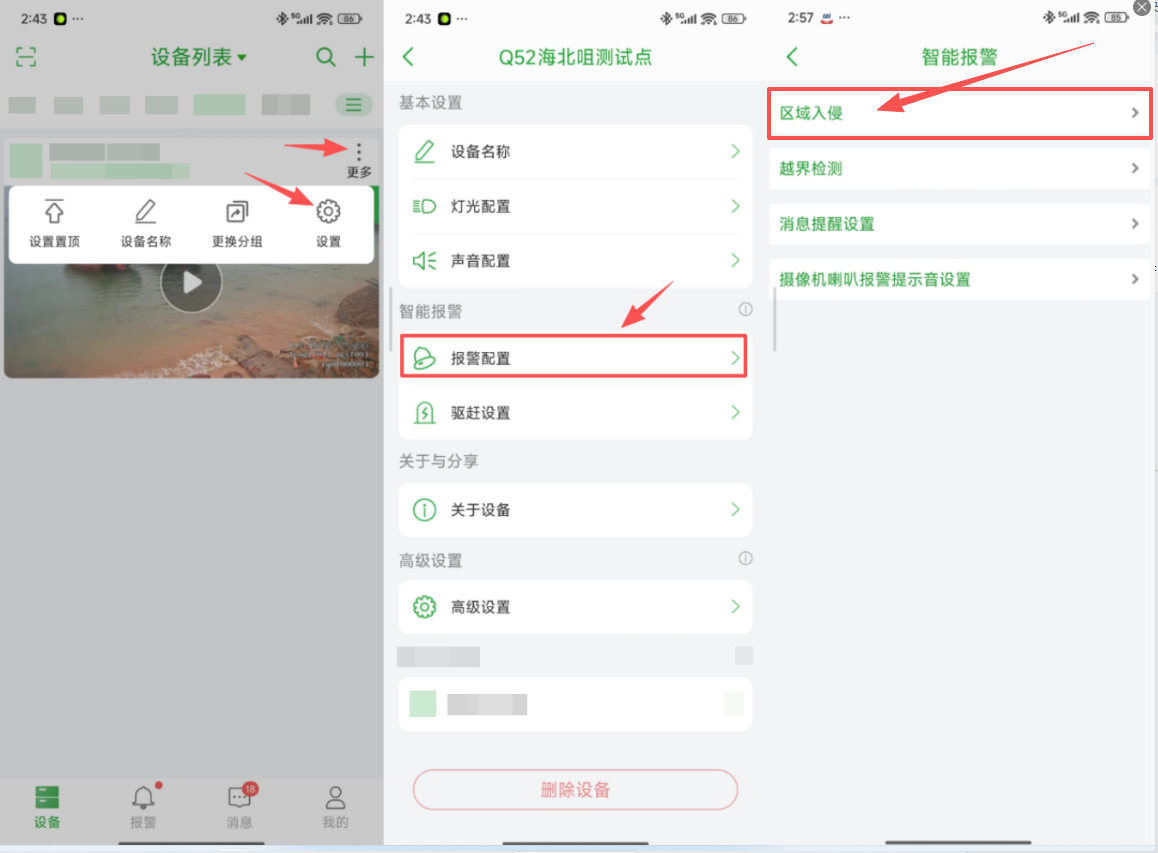
设备卡片右上角「更多」菜单里集中了常用管理操作:
- 设备名称:进设置页第一项「设备名称」直接改。
- 更换分组:在设备设置里调整所属分组。
- 设置置顶:最常用的摄像头(比如大门)置顶,打开 App 不用翻。
- 删除设备:转让、报废设备时从这里移除,删除后可重新添加。
智能排序与快速预览
应用宝页面介绍的功能清单里明确提到「设备列表智能排序」和「3 秒设备预览联动」:列表会按设备状态等因素组织显示顺序,缩略图自动轮换刷新,扫一眼列表就知道哪个画面有动静。这两项是自动行为,不需要手动开。
多设备家庭的两个省流建议
- 用分组代替逐个点开:轮巡功能可以按顺序自动循环所有设备画面,见 轮巡功能自动循环看设备。
- 同组设备批量分享:给家人开权限时不用一台台分享,批量分享入口就在分享功能里,见 分享设备给家人。