监控录像回放入门先分清云录像和卡录像两个页签
翻历史录像是监控 App 的刚需场景,但很多人第一次进回放页就懵:上半屏是播放器,下半屏是密密麻麻的时间轴和事件列表。这一页把结构讲透,后面两页分别深挖卡录像和云录像。
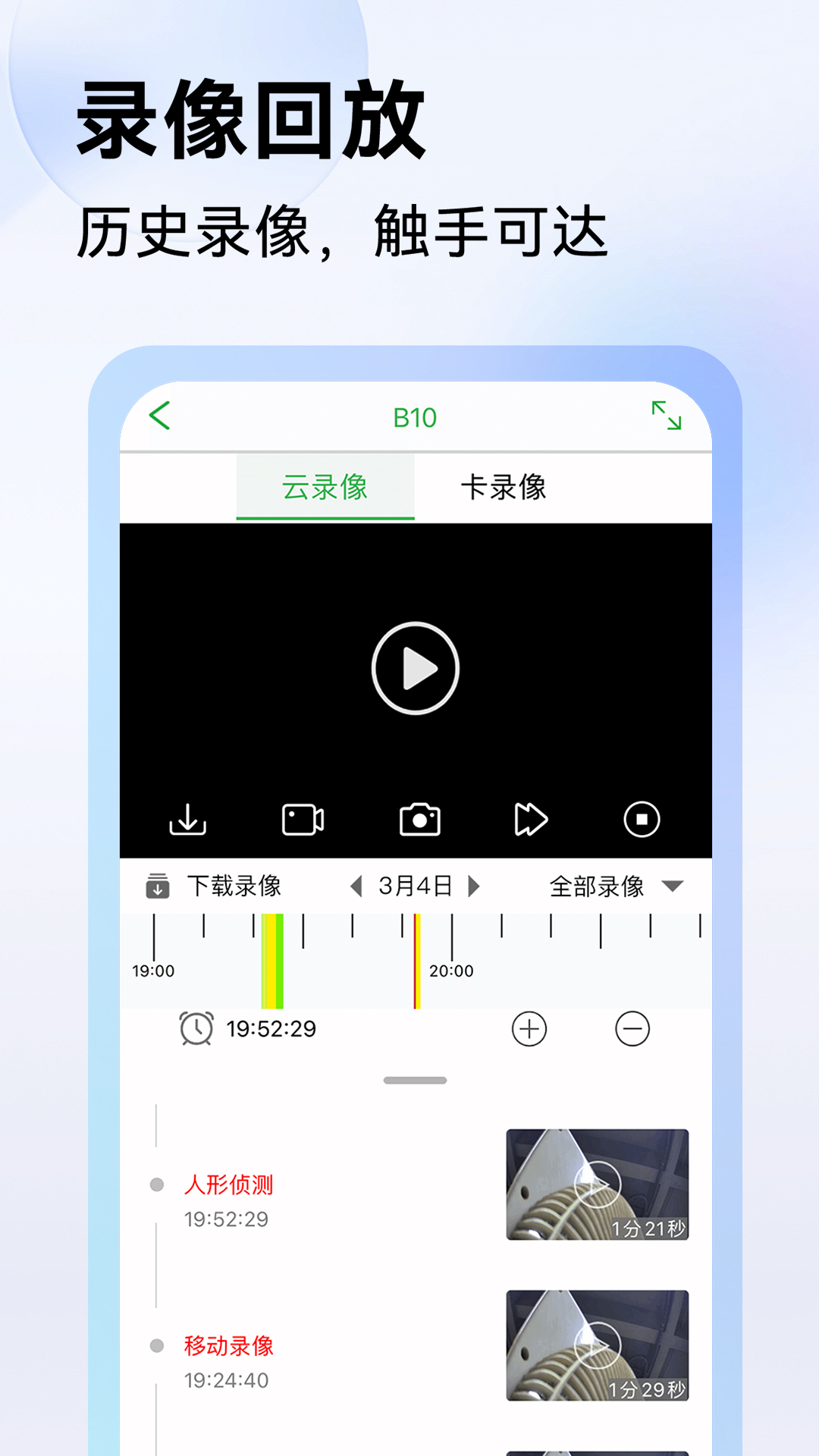
回放页的三段式结构
- 页签:顶部「云录像 / 卡录像」切换,决定查哪个存储源。
- 播放器:黑屏区域是画面,下面一排小按钮分别是下载录像、录像、抓拍等。
- 时间轴与事件列表:拖动定位时间点;列表里按时间倒序列着报警事件(人形侦测、移动录像等),每条带缩略图和时长。
快速找到想看片段的三种手法
- 按日期翻:顶部日期栏左右切换,适合「看昨天全天」。
- 拖时间轴:有录像的时段在轴上以色块显示(截图里黄色段),直接拖过去。
- 按事件点:直接点下方事件列表的某条告警(如 19:52 的人形侦测,时长 1 分 21 秒),播放器自动跳过去。这是日常最常用的方式。
先想清楚要查哪个存储源
这是回放迷路的根源:画面在但录像查不到,多半是查错了地方。
- 设备没装内存卡、没开云存 → 哪个页签都没有录像。
- 装了内存卡 → 查「卡录像」,见 卡录像:内存卡回放与限制。
- 开了云存 → 查「云录像」,只覆盖报警触发的片段,见 云录像回放与事件时间轴。
- 录像机方案 → 录像在录像机硬盘里,按通道查,见 回放打不开或调不出录像。
从回放页能直接做的动作
播放器下方的按钮支持:下载录像到手机、随手再抓拍一张、以及切换全屏。下载操作的具体规则(能下哪些片段、下载到哪)见 录像下载到手机。
双屏回放是 8.3.5.4 版本起加入的能力,两路画面同屏对照回放,见 双屏回放。