区域入侵和越界检测怎么画框划定报警范围
侦测类型决定「看什么」,侦测区域决定「看哪里」。区域入侵和越界检测就是把报警范围从整个画面收窄到你画的那条线、那块区域的高级玩法。
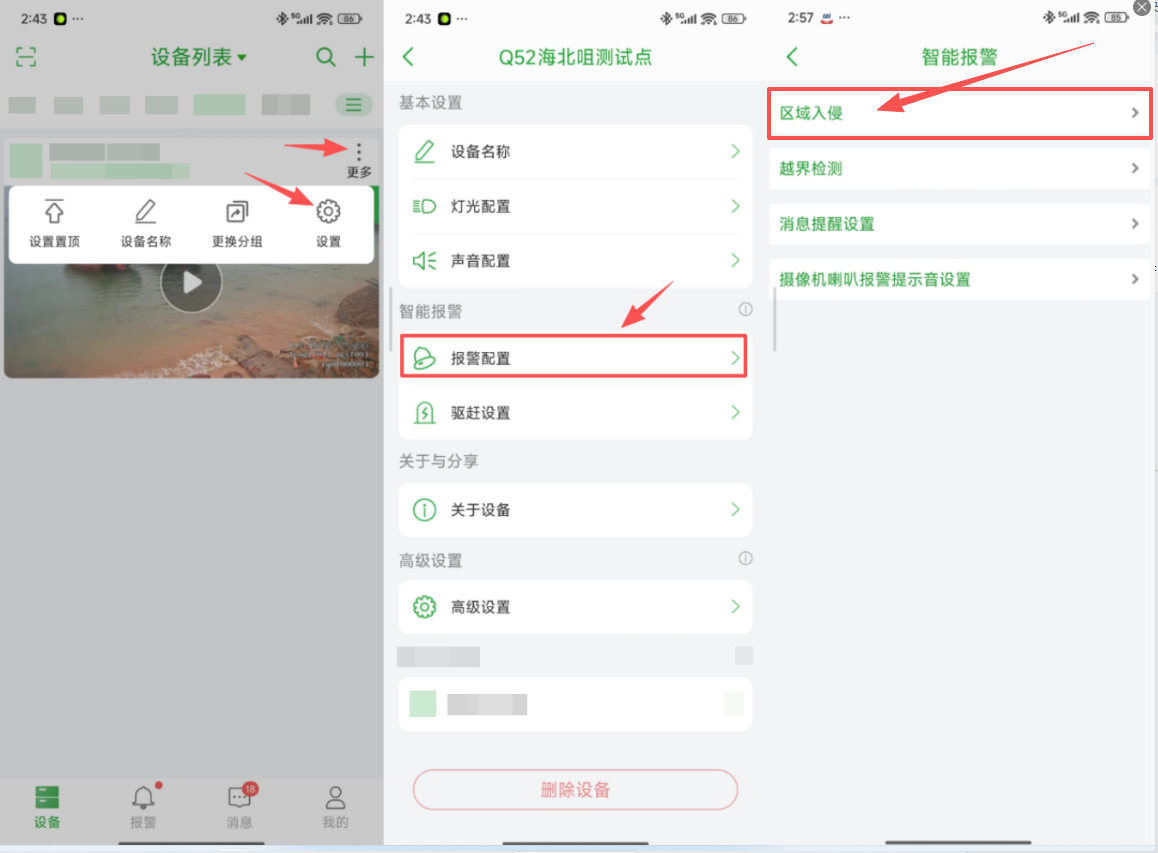
设置路径
按真实界面走:
- 设备列表找到目标设备,进「更多——设置」。
- 设置页的「智能报警」分组里点「报警配置」。
- 选择「区域入侵」(或「越界检测」「消息提醒设置」「摄像机喇叭报警提示音设置」等子项)。
- 在画面上画出自定义区域,保存生效。
同一台设备的设置页里还能看到设备名称、灯光配置、声音配置、驱赶设置、关于与分享、高级设置等项,报警相关的都集中在「智能报警」分组下。
区域入侵 vs 越界检测
| 类型 | 逻辑 | 适合 |
|---|---|---|
| 区域入侵 | 画一块区域,目标进入即报警 | 院子、阳台、仓库门口的「禁区」 |
| 越界检测 | 画一条线,目标跨线即报警 | 大门、围栏口、店门口的「警戒线」 |
两者可以配合:门口画越界线,院里画入侵区,越线未必进院,进院必越线——两级告警。
画框的实战技巧
- 只圈真目标区:画框宁小勿大,大门口的台阶一小块比整条马路有效得多。
- 排除干扰源:树、旗子、反光水面、经常过车的马路都留在框外。
- 高度参考:人形目标有高度,框下沿抬到地面以上一点能滤掉地面的猫狗虫影。
- 画完测试:自己走一遍路线,验证触发与不触发的边界。
和驱赶的组合
区域入侵触发时如果同时配置了驱赶设置,设备可以立刻播放警示音吓退闯入者——把「通知你」升级成「当场处理」,见 驱赶设置与喇叭警报威慑。
依赖与限制
- 智能报警属于设备端能力,依赖机型本身支持,老款或第三方 ONVIF 设备没有这些选项(见 传统 ONVIF 摄像机接入限制)。
- 侦测区域作用于设备端,改了设置所有共享观看的人都会生效,提前和家人打个招呼。